
Cómo gestionar las copias de seguridad de Android en Google Drive


La última actualización de la aplicación de Google Drive para Android traía como novedad la posibilidad de gestionar las copias de seguridad de Android que están almacenadas en nuestra cuenta de Google Drive. En este artículo vamos a enseñaros cómo acceder a esta funcionalidad y cómo usarla.

Si somos lo suficientemente críticos con el sistema operativo Android, nos daremos cuenta de que su sistema de copias de seguridad es realmente pobre si lo comparamos con otras soluciones de sistemas operativos como iOS o Windows. Este es un lastre que venimos arrastrando desde hace mucho tiempo y a pesar de que no parece que vaya a mejorar a corto plazo, al menos ya vemos alguna intención de mejorar el sistema de backups.
- Cómo gestionar las copias de seguridad de Android en Google Drive.
- Copias de seguridad de Android en 2026: qué se guarda y qué no
- Cómo activar y verificar la copia de seguridad automática
- Cómo restaurar una copia de seguridad en un Android nuevo
- Cuánto espacio ocupa la copia de seguridad y cómo gestionarla
- Alternativas a Google Drive para copias de seguridad
Cómo gestionar las copias de seguridad de Android en Google Drive.
En primer lugar damos por hecho que tenéis instalada la aplicación de Google Drive y lista para usar, sino es así, Play Store os será de ayuda. Una vez hemos ejecutado la aplicación, tenemos que acceder al menú de la aplicación pulsando en el icono con tres rayas horizontales situado en la esquina superior izquierda. Una vez en este menú, vemos que aparece una nueva opción que pone “Copias de seguridad” y tiene el icono de una nube a su lado.
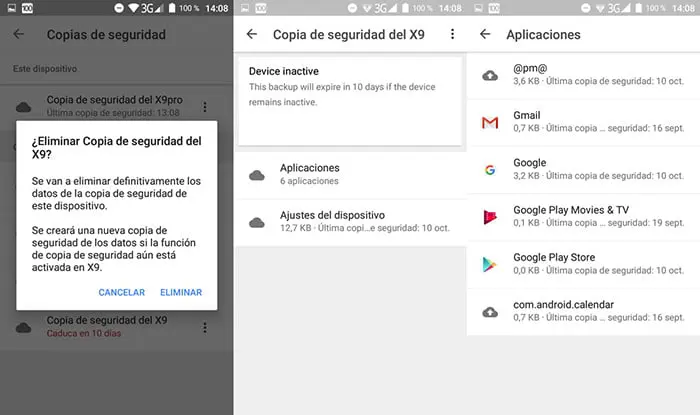
Una vez que accedemos a al apartado de “Copias de seguridad”, podemos ver un listado con las copias realizadas. Cada backup tiene una validez de 30 días, aunque podemos eliminarlas manualmente pulsando sobre los tres puntos en vertical y seleccionado “Eliminar copia de seguridad”.
También podemos acceder a esa copia y consultar su contenido con ciertas limitaciones. Por ejemplo, en mi caso me muestra los datos respaldados de 9 aplicaciones, aunque son todas aplicaciones de Google. Cuando intentas consultar la copia de seguridad de los ajustes del dispositivo, sólo se muestra un mensaje informativo pero no podemos consultar ningún dato.
Es un sistema que a priori no sirve de mucho, pero que esperamos vaya mejorando en futuras versiones.
Copias de seguridad de Android en 2026: qué se guarda y qué no
Google ha mejorado enormemente las copias de seguridad. En Android 12 y superiores la copia es mucho más completa que antes:
| Se guarda automáticamente | No se guarda (o requiere acción) |
|---|---|
| Ajustes del sistema | Apps de pago (hay que reinstalar) |
| Contactos y calendarios | Datos de juegos (si la app no usa Google Play Games) |
| SMS y llamadas | Archivos descargados |
| Datos de muchas apps | Fotos y vídeos (requieren Google Fotos) |
| Contraseñas WiFi | Historial de WhatsApp (copia separada) |
Cómo activar y verificar la copia de seguridad automática
Para comprobar o activar la copia de seguridad, ve a Ajustes → Google → Copia de seguridad (en algunos fabricantes puede estar en Sistema → Copia de seguridad o Cuentas y copia de seguridad). Comprueba que el interruptor está activado y revisa la fecha de la última copia. Puedes tocar "Hacer copia de seguridad ahora" para forzar una copia inmediata, y elegir si solo se realiza cuando el dispositivo está conectado a WiFi y cargando (recomendado para ahorrar datos y batería).
Las copias se guardan automáticamente en tu cuenta de Google Drive, en una sección específica de "Copias de seguridad" que no ocupa espacio del almacenamiento de Drive pero sí de la cuota de Google One.
Cómo restaurar una copia de seguridad en un Android nuevo
Al configurar un nuevo Android, el asistente de configuración te preguntará si quieres restaurar desde una copia de seguridad. Inicia sesión con tu cuenta de Google y el sistema mostrará las copias disponibles ordenadas por fecha y dispositivo. Selecciona la que quieras restaurar y el proceso comenzará automáticamente: primero se configuran los ajustes del sistema y luego se reinstalan las apps (el proceso completo puede tardar entre 15 minutos y varias horas dependiendo del número de apps y el estado de la conexión).
Cuánto espacio ocupa la copia de seguridad y cómo gestionarla
Las copias de seguridad de Android (excluyendo fotos) no consumen espacio de tu Google Drive — Google las almacena de forma separada y gratuita, independientemente de los 15 GB del plan gratuito. Solo las fotos y vídeos consumen tu cuota de Drive.
Para ver cuánto espacio ocupan tus copias, abre Google Drive → Menú → Almacenamiento o ve directamente a drive.google.com → Copias de seguridad. Las copias antiguas de dispositivos que ya no usas pueden ocupar espacio innecesario; puedes eliminarlas desde ahí. Si te quedas sin espacio en los 15 GB gratuitos de Google One, tendrás que ampliar el almacenamiento o liberar espacio eliminando archivos de Drive, Gmail o Google Fotos.
Alternativas a Google Drive para copias de seguridad
Aunque Google Drive es la opción más integrada en Android, existen alternativas:
- Samsung Cloud: En dispositivos Samsung, permite copias de seguridad completas incluyendo datos que no cubre Google.
- Mi Cloud: En Xiaomi, para datos específicos del sistema MIUI/HyperOS.
- Titanium Backup: Para dispositivos con root, permite copias de seguridad completas de apps y datos.
- Copia local por cable: Conectar el móvil al PC y copiar manualmente los archivos. El método más básico pero totalmente independiente de la nube.
Ver también