
Cómo pasar los datos de iPhone a Android a través de Google Drive

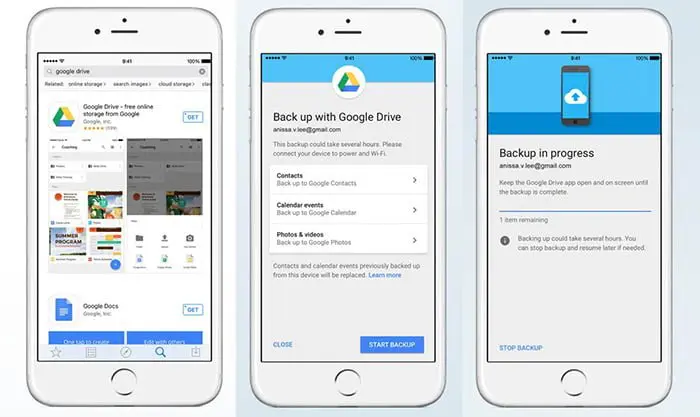
La competitividad entre iOS y Android es una contienda cada vez más reñida y que parece no tener fin, ambos ecosistemas tienen sus fans y detractores por igual. La última idea que ha tenido Google ha sido atacar desde dentro, es decir, ha facilitado a los usuarios de iOS la posibilidad de usar Google Drive para pasar los datos de iPhone a Android.
Personalmente me ha parecido una idea excelente, en una batalla justa no hay que descalificar al rival, hay que demostrar quién es el mejor. Así lo plantea Google introduciendo uno de sus servicios más reconocidos, Google Drive, directamente en iOS para ofrecer la posibilidad de abandonar dicho sistema operativo de forma fácil y migrar a Android. Dicho así parece hasta cómico, pero es un movimiento muy inteligente.
- Como pasar los datos de iPhone a Android a través de Google Drive.
- Pasar de iPhone a Android en 2026: la guía actualizada
- ¿Qué se migra y qué no?
- Migrar WhatsApp de iPhone a Android
- Método oficial: Switch to Android de Google
- Transferir contactos de iPhone a Android
- Mover fotos y vídeos de iPhone a Android
- Transferir WhatsApp de iPhone a Android
- Qué no se puede transferir fácilmente de iPhone a Android
Como pasar los datos de iPhone a Android a través de Google Drive.
A pesar de las diferencias existentes entre iOS y Android, estamos seguros que dar el salto hacia Android no es retroceder, siempre y cuando elijamos un buen smartphone. Hace unos días os mostrábamos cómo gestionar las copias de seguridad de Android en Google Drive, pero ahora nos centraremos en migrar los datos básicos de nuestro viejo iPhone a un móvil Android.
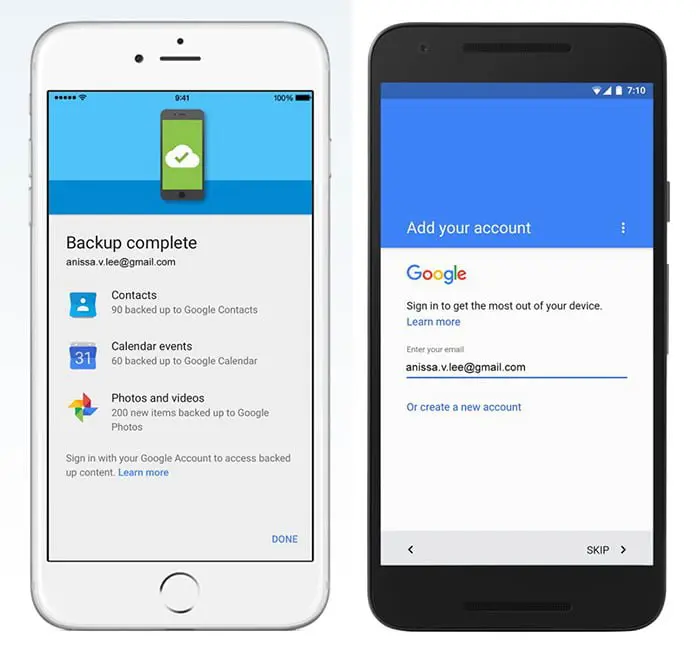
El proceso pasa por algo tan sencillo como instalar la aplicación de Google Drive en iPhone y tendrá a su disposición una funcionalidad para crear una copia de seguridad de sus contactos, agenda/calendario y las fotos. Obviamente este proceso requiere de una cuenta Google con la que acceder al servicio Google Drive.
Una vez que se terminan de respaldar todos los archivos, tan sólo queda ir a nuestro nuevo dispositivo Android y cuando se sincronice el dispositivo con la cuenta de Google que contiene la copia de seguridad, ya estará todo listo y migrado. Así de fácil lo pone Google.
Muchos estaréis pensado en las aplicaciones, pero por desgracia, al ser plataformas diferentes no se pueden migrar de una plataforma a la otra.
Pasar de iPhone a Android en 2026: la guía actualizada
El proceso ha mejorado mucho. Google tiene una app oficial llamada "Cambiar a Android" disponible en App Store que facilita la migración:
- Instala "Cambiar a Android" en tu iPhone desde App Store
- En tu nuevo Android ve a Ajustes → Restaurar → Copiar datos del iPhone
- Conecta los dos móviles con un cable USB-C a Lightning (o usa WiFi)
- Selecciona qué quieres migrar: fotos, vídeos, contactos, calendarios, mensajes y apps
El proceso es automático y puede tardar entre 15 minutos y 1 hora según la cantidad de datos.
¿Qué se migra y qué no?
| Se migra | No se migra |
|---|---|
| Fotos y vídeos | Apps de pago de iOS (hay que comprarlas de nuevo) |
| Contactos | Historial de WhatsApp (requiere proceso separado) |
| Calendarios | Música comprada en iTunes |
| Emails | iMessages (se convierten en SMS) |
Migrar WhatsApp de iPhone a Android
WhatsApp tiene su propia herramienta de migración. En la app de WhatsApp en iPhone ve a Ajustes → Chats → Mover chats a Android. El proceso requiere que ambos móviles estén conectados al mismo WiFi.
Método oficial: Switch to Android de Google
Google ofrece la app oficial Switch to Android (disponible en App Store) para migrar contactos, fotos, vídeos, calendarios, mensajes y aplicaciones de iPhone a cualquier Android de forma sencilla. La transferencia se hace por cable OTG (conector Lightning a USB-C o USB-A según el Android de destino) o por WiFi. Es el método más completo y garantizado porque lo mantiene el propio Google. Para usarlo, instala la app en tu iPhone, conéctalo al nuevo Android y sigue el asistente paso a paso.
Ten en cuenta que las apps de pago que hayas comprado en la App Store no se transfieren: deberás comprarlas de nuevo en Google Play (aunque muchas tienen sistema de cuenta y te reconocerán el estado de la app).
Transferir contactos de iPhone a Android
Si solo necesitas mover los contactos, el método más sencillo es sincronizarlos con Google antes de cambiar. En tu iPhone, ve a Ajustes → Correo → Cuentas → Añadir cuenta → Google, introduce tu cuenta de Google y activa la sincronización de contactos. En unos minutos, todos tus contactos del iPhone estarán en tu cuenta de Google y disponibles automáticamente en el nuevo Android.
Alternativamente, exporta los contactos como archivo VCF desde iCloud y luego impórtalos en Android.
Mover fotos y vídeos de iPhone a Android
Las fotos son habitualmente lo que más volumen ocupa. Tienes varias opciones:
- Google Fotos: Instala Google Fotos en el iPhone y activa la copia de seguridad. Una vez sincronizadas en la nube, estarán disponibles en el Android con solo iniciar sesión. Es el método más sencillo pero requiere espacio en Google Fotos (15 GB gratuitos).
- Por cable a un PC: Conecta el iPhone al ordenador, copia las fotos y luego pásalas al Android también por cable o por la nube.
- AirDrop + Android File Transfer: Solo funciona si tienes un Mac; desde el Mac puedes pasar las fotos al Android por cable.
Transferir WhatsApp de iPhone a Android
Migrar el historial de WhatsApp entre sistemas operativos distintos solía ser imposible, pero desde 2022 WhatsApp permite la transferencia oficial. Para hacerlo, en el proceso de configuración inicial del nuevo Android, selecciona la opción de migrar desde iPhone cuando WhatsApp te lo pregunte. Necesitarás ambos dispositivos conectados con un cable y el iPhone desbloqueado. El proceso puede tardar desde minutos hasta varias horas según el volumen de mensajes y archivos.
Qué no se puede transferir fácilmente de iPhone a Android
Aunque la migración es cada vez más completa, hay elementos que no se transfieren o que requieren soluciones alternativas:
- Apps de pago de la App Store: No son compatibles con Google Play. Tendrás que buscar la equivalente en Android.
- Música de Apple Music: Puedes usar la app de Apple Music en Android, pero las canciones descargadas offline no se trasladan.
- iMessages: Solo funcionan entre dispositivos Apple. Tus iMessages no llegarán al Android; necesitarás dar tu nuevo número a tus contactos para que te escriban por SMS o WhatsApp.
- Datos de salud de Apple Health: No hay migración directa a Google Fit o Health Connect.
Ver también