
Cómo acceder a los widgets de escritorio desde cualquier parte

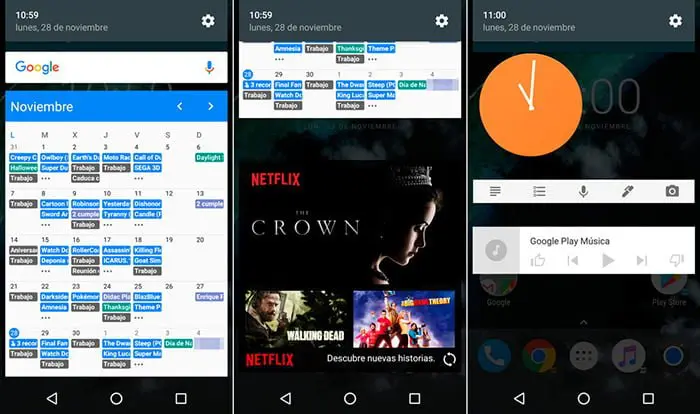
Los widgets son pequeños elementos que muestran información o dan acceso rápido a funciones de una aplicación sin abrirla. En Android viven en el escritorio, así que si estás usando una app tienes que salir de ella para consultarlos. Te explicamos cómo acceder a los widgets de escritorio desde cualquier parte y cómo sacarles partido.
Los widgets de Android destacan por su integración en el escritorio, pero eso mismo es su limitación: para ver el widget del tiempo o del calendario mientras usas otra app, tienes que volver a la pantalla de inicio.
Cómo acceder a los widgets desde cualquier parte
Cuando publicamos este artículo, en 2016, la solución era la app Snap Swipe Drawer: dividía el gesto de deslizar desde la parte superior en dos mitades, de modo que desde una se abría el panel de notificaciones y desde la otra un panel con los widgets que elegías (gratis hasta unos pocos widgets). Permitía incluso mostrarlo en la pantalla de bloqueo y elegir la zona y la sensibilidad del gesto.
Es una app de 2015-2016 sin actualizaciones recientes conocidas, y no hemos podido comprobar si sigue disponible en Google Play ni si funciona en versiones actuales de Android. Si buscas algo parecido hoy, estas son las alternativas:
- Paneles laterales de Samsung (Panel Edge): en muchos Galaxy puedes abrir desde un lateral de la pantalla, en cualquier app, un panel con apps, herramientas y otros paneles. Se configura en Ajustes > Pantalla > Paneles Edge.
- Ventanas flotantes y pantalla dividida: muchas capas permiten abrir una app en ventana flotante o a media pantalla para consultar el calendario o las notas sin cerrar lo que estás haciendo.
- Apps de paneles laterales de Google Play: existen apps que muestran widgets en un panel deslizable. Usan permisos de superposición o de accesibilidad, así que revisa los permisos y las valoraciones antes de instalarlas.
Cómo añadir un widget al escritorio en Android
- Mantén pulsado un hueco libre del escritorio.
- Toca Widgets.
- Busca la app y mantén pulsado el widget que quieras.
- Arrástralo a la posición del escritorio y suéltalo.
- Muchos widgets se pueden redimensionar manteniéndolos pulsados, y algunos tienen opciones de configuración.
Tipos de widgets más útiles
- Informativos: tiempo, calendario, batería de los dispositivos conectados o alarmas.
- De productividad: notas rápidas, listas de tareas o el resumen del correo.
- Multimedia: controles de Spotify, YouTube Music u otros reproductores.
- Accesos directos: contactos favoritos o búsquedas.
Widgets desde Android 12: Material You
Con Android 12, Google renovó los widgets con Material You: pueden adoptar los colores del fondo de pantalla, se redimensionan con más flexibilidad y admiten más controles interactivos, como marcar casillas o cambiar de vista sin abrir la app. Su aspecto y funciones dependen de cada app y del lanzador que uses.
Cómo organizar los widgets
- Agrupa por función: una pantalla para productividad y otra para información rápida.
- Tamaño justo: usa el tamaño mínimo que muestre lo que necesitas.
- Solo los que uses: un widget que no consultas ocupa espacio sin aportar nada.
Preguntas frecuentes sobre widgets en Android
¿Los widgets consumen batería? Pueden hacerlo, sobre todo los que se actualizan a menudo (tiempo, noticias). Si notas un consumo alto, reduce la frecuencia de actualización en sus ajustes o quítalos.
¿Puedo usar widgets de terceros? Sí. Google Play tiene miles. Revisa los permisos que piden y la reputación del desarrollador antes de instalarlos.
¿Funcionan en todos los lanzadores? La mayoría de lanzadores (el de los Pixel, One UI de Samsung, el de Xiaomi o los de terceros) admiten widgets, aunque cada fabricante añade sus propios widgets y opciones.
Ver también