
Cómo activar el GPS en tu móvil Android

Los sistemas de geolocalización han evolucionado tanto que ahora podemos disfrutar de esta tecnología en nuestros móviles a través del GPS. La mayor parte de las veces no basta con comprar un smartphone que incluya esta tecnología, sino que hay que activar el GPS en tu móvil Android y en este artículo os mostramos cómo hacerlo.
Existen multitud de versiones de Android y de capas de fabricante, así que el nombre exacto de los menús puede variar un poco, pero los pasos son prácticamente los mismos en todos los móviles. Del mismo modo que se activa, podemos desactivar el GPS.
- Cómo activar el GPS en tu móvil Android de forma sencilla.
- Diferencia entre GPS, WiFi y redes móviles para ubicación
- Los diferentes modos de localización en Android y cuándo usar cada uno
- Cómo activar y desactivar el GPS rápidamente
- Permisos de ubicación por app: cuándo dar acceso y cuándo no
- GPS no funciona o es impreciso: soluciones
- GPS y privacidad: qué datos comparte tu móvil
Cómo activar el GPS en tu móvil Android de forma sencilla.
Para activar el GPS en Android tenemos que acceder a los ajustes generales de nuestro smartphone, ya sea desde la pantalla principal si hay un acceso directo o desde el icono de ajustes, que podemos encontrar dentro del cajón de aplicaciones.
Una vez dentro de los ajustes generales seleccionamos la opción “Ubicación” y activamos el interruptor Usar ubicación (o lo desactivamos). Según la versión y el fabricante, también encontraremos opciones como:
- Solicitud de ubicación reciente: nos muestra la última aplicación o servicio que ha solicitado acceso a nuestra ubicación.
- Cámara: cuando hacemos una fotografía con la cámara móvil se puede añadir información de la ubicación.
- Cronología (antes Historial de ubicaciones): ajuste de la cuenta de Google que guarda los sitios que has visitado. Ahora se almacena en el propio móvil y se consulta desde la app de Google Maps, ya no desde la web.
Llegados a este punto conviene tener en cuenta dos cosas. La primera: la ubicación consume batería, sobre todo cuando una app usa el GPS de forma continua (navegación, apps de deporte), así que si no la necesitas puedes desactivarla.
La segunda es la privacidad: las aplicaciones con permiso de ubicación pueden registrar dónde estás, y Google también usa la ubicación en sus servicios si lo tienes activado en tu cuenta.
Si te interesa, aquí tienes un pequeño truco para mejorar la ubicación GPS.
Diferencia entre GPS, WiFi y redes móviles para ubicación
| Método | Precisión | Batería | Cuándo usarlo |
|---|---|---|---|
| GPS (satélites) | La más alta al aire libre: GPS.gov cifra la de un smartphone en un radio de unos 4,9 m con cielo despejado; empeora junto a edificios, puentes o árboles | La que más consume | Navegación, senderismo |
| WiFi | Menor que el GPS; útil en interiores y en ciudad | Baja | En ciudad o en interiores |
| Red móvil | La más baja: solo una ubicación aproximada | Muy baja | Ubicación aproximada |
Los diferentes modos de localización en Android y cuándo usar cada uno
En las versiones actuales de Android hay un único interruptor de ubicación, y el sistema combina por su cuenta GPS, WiFi, redes móviles y sensores. Lo que sí puedes decidir es si usar la Precisión de la ubicación de Google: si la activas, el móvil usa más fuentes (WiFi, redes móviles y sensores) para dar una posición más exacta; si la desactivas, algunas apps pueden no obtener tu ubicación precisa. En Android 12 y posteriores está en Ajustes → Ubicación → Servicios de ubicación → Precisión de la ubicación de Google. En versiones antiguas de Android había tres modos (Alta precisión, Ahorro de batería y Solo dispositivo), que ya no existen en los móviles actuales.
Cómo activar y desactivar el GPS rápidamente
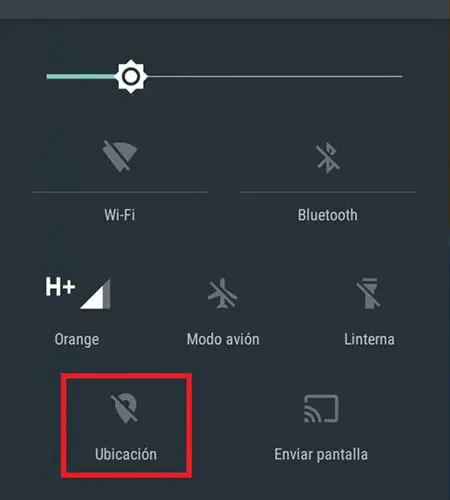
La forma más rápida de activar o desactivar el GPS es desde los ajustes rápidos del panel de notificaciones. Desliza hacia abajo desde la parte superior de la pantalla y busca el icono de ubicación (un símbolo de diana o pin de mapa). Tócalo para activar o desactivar. Si no lo ves en la fila principal, desliza de nuevo hacia abajo para expandir el panel completo o edita los ajustes rápidos para añadirlo a una posición accesible.
Permisos de ubicación por app: cuándo dar acceso y cuándo no
Puedes controlar qué apps tienen acceso a tu ubicación y en qué condiciones. En Android 12 y posteriores ve a Ajustes → Ubicación → Permisos de ubicación de aplicaciones (en algunas capas, Ajustes → Privacidad → Gestor de permisos → Ubicación). Para cada app verás estas opciones:
- Permitir todo el tiempo: la app puede acceder a tu ubicación incluso cuando no la estás usando (en segundo plano). Solo tiene sentido en apps de seguimiento o navegación.
- Permitir solo mientras se usa la aplicación: la opción más recomendable para la mayoría de apps.
- Preguntar siempre: la app tiene que pedirte permiso cada vez.
- No permitir: la app no tiene acceso a tu ubicación.
Desde Android 12 también puedes desactivar Usar ubicación precisa en una app concreta para que solo reciba tu ubicación aproximada, aunque tengas activada la Precisión de la ubicación de Google.
Revisa esta lista periódicamente: es frecuente que apps de uso casual (juegos, apps de compras) pidan permiso de ubicación innecesariamente.
GPS no funciona o es impreciso: soluciones
Si el GPS da una posición incorrecta o tarda mucho en fijar señal, prueba estas soluciones en orden:
- Asegúrate de estar al aire libre con visibilidad al cielo. Los edificios y techos bloquean la señal de satélite.
- Activa el WiFi aunque no estés conectado a ninguna red: el escaneo de redes WiFi cercanas ayuda al GPS a fijar posición más rápido.
- Ve a Ajustes → Ubicación y desactiva y vuelve a activar la ubicación.
- Comprueba que la Precisión de la ubicación de Google está activada y que la app (por ejemplo, Google Maps) tiene permiso de ubicación precisa.
- Reinicia el móvil.
- En Google Maps, toca el punto azul de tu ubicación y usa la opción de calibrar si la flecha de dirección apunta mal.
GPS y privacidad: qué datos comparte tu móvil
El GPS en sí mismo no transmite información: es un sistema de recepción de señales de satélite. Tu teléfono no envía señales al satélite; solo las recibe para calcular su posición. Lo que puede compartir tu ubicación son las apps que tienen permiso de ubicación y la envían a sus servidores. Si usas la Cronología de Google Maps (el antiguo Historial de ubicaciones), los datos se guardan en el propio móvil y puedes verlos, pausarlos o borrarlos desde la app de Google Maps, tocando tu foto de perfil → Tu cronología.
Ver también