
Cómo bajar el brillo menos de lo posible en Android


Se dan muchos casos en los que el nivel mínimo de brillo que nos permite establecer nuestro sistema operativo Android no es lo suficientemente bajo como para que no nos moleste. Esto sucede sobre todo en esos momentos nocturnos con la luz apagada en la que decidimos leer o usar el móvil durante nuestro insomnio. La solución es bastante sencilla y os mostramos en este tutorial cómo bajar el brillo menos de lo posible en Android.
La solución como es obvio, pasa por emplear algún tipo de aplicación que nos permita configurar el ajuste de brillo a nuestro antojo. También debe quedar claro que cada tipo de pantalla es diferente, por lo que no es lo mismo un brillo del 50% en una pantalla IPS LCD que en una pantalla Amoled. También debo puntualizar que con la aplicación empleada a lo largo de este tutorial, Midnight (Modo Noche), no necesitaremos permisos de root, por lo que es una solución apta para todos los usuarios.
- Cómo bajar el brillo menos de lo posible en Android.
- Brillo extra bajo en Android en 2026: opciones nativas
- ¿Por qué el brillo mínimo parpadea a niveles muy bajos?
- Impacto del brillo en la batería y la salud visual
- Modo brillo extremo: más allá del mínimo del sistema
- Apps recomendadas para controlar el brillo en 2026
- Diferencia entre brillo automático y manual en Android
Cómo bajar el brillo menos de lo posible en Android.
Para saltarnos la limitación de brillo mínimo en nuestro dispositivo Android, en primer lugar debemos instalar la aplicación Midnight de Play Store. Es una aplicación que podemos descargar de forma gratuita y que a pesar de que en Google Play dice que contiene anuncios, en mi caso no los he visto.
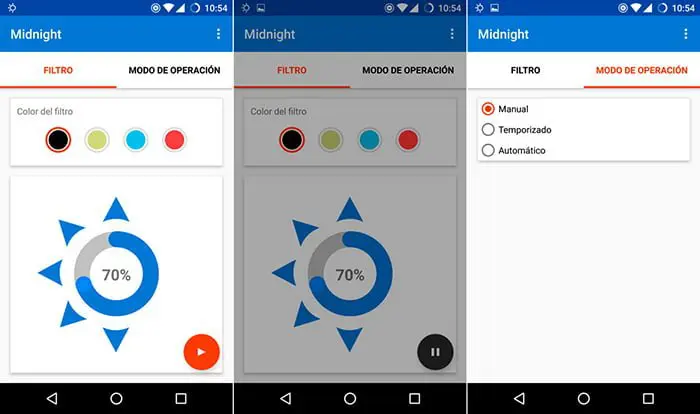
Para conseguir reducir el brillo, se emplea la técnica de superposición de un filtro, lo que permite simular un menor brillo y dar un descanso a nuestros ojos. Midnight es una aplicación sencilla y muy intuitiva, por lo que no tendréis problemas en usarla. Aun así, pone a nuestra disposición una serie de ajustes muy útiles, como pueden ser el modo de activación automático o elegir el color del filtro.
Debéis tener cuidado y no bajar el brillo demasiado, ya que se pondrá la pantalla totalmente negra y no podréis distinguir entre si está apagada o si está con el brillo al mínimo. Para evitar esto tiene la opción “salida de emergencia” que os recomiendo activar.
Brillo extra bajo en Android en 2026: opciones nativas
Android 12 y versiones posteriores incorporan una función de brillo extra bajo sin necesidad de apps de terceros:
- Samsung: Ajustes → Pantalla → Brillo → activa "Brillo adicional" o busca "Extra dim" — reduce el brillo por debajo del mínimo normal
- Pixel y Android stock: Ajustes → Accesibilidad → Reducción de brillo extra → activa la opción
- Xiaomi: Ajustes → Pantalla → Brillo → activa "Brillo bajo sin parpadeo" (DC Dimming)
- OnePlus: Ajustes → Pantalla → Brillo → activa "Reducción de brillo suave"
¿Por qué el brillo mínimo parpadea a niveles muy bajos?
Las pantallas LCD usan PWM (modulación de ancho de pulso) para reducir el brillo — básicamente parpadean muy rápido para simular menos luz. Algunas personas son sensibles a esto y experimentan fatiga ocular. Las pantallas AMOLED modernas con DC Dimming evitan el parpadeo usando un método diferente para reducir el brillo, lo que resulta más cómodo para los ojos.
Impacto del brillo en la batería y la salud visual
El panel de pantalla es uno de los componentes que más energía consume en cualquier smartphone. Reducir el brillo al mínimo puede suponer un ahorro de hasta un 20-30% en el consumo energético de la pantalla, lo que se traduce directamente en más horas de uso. Además, un brillo excesivo en entornos oscuros puede provocar fatiga ocular y alterar los ritmos circadianos al emitir luz azul intensa.
Modo brillo extremo: más allá del mínimo del sistema
Android tiene un límite mínimo de brillo accesible desde el panel de ajustes rápidos. Sin embargo, existen métodos para ir aún más allá:
- Opciones de accesibilidad: en algunos dispositivos, la opción Ajustes > Accesibilidad > Brillo extra bajo (o "Brillo de atenuación") permite bajar el brillo por debajo del mínimo estándar. Disponible en muchos Xiaomi, Samsung y Pixels desde Android 12.
- Filtro de pantalla (Screen Filter): esta app gratuita superpone una capa semitransparente sobre la pantalla, reduciendo el brillo visualmente más allá del límite del sistema. Útil en habitaciones completamente oscuras.
- Modo lectura / Noche: activa el modo noche del sistema para reducir la temperatura de color y el brillo conjunto sin necesidad de apps externas.
Apps recomendadas para controlar el brillo en 2026
- Screen Filter (gratuita): superpone una capa oscura ajustable. Ideal para uso nocturno extremo.
- Twilight (freemium): combina filtro azul con control de brillo automático según la hora del día.
- Brillo automático adaptativo (nativo): actívalo en Ajustes > Pantalla > Brillo adaptativo para que Android aprenda tus preferencias de brillo según el contexto.
Diferencia entre brillo automático y manual en Android
El brillo automático utiliza el sensor de luz ambiental del dispositivo para ajustar el nivel en tiempo real. Es cómodo y eficiente, pero puede ser impreciso en situaciones límite. El brillo manual, en cambio, te da control total pero requiere ajustes frecuentes. La mejor estrategia es activar el brillo adaptativo y corregir manualmente cuando el sistema no acierte: Android aprende de tus correcciones y mejora con el tiempo.
Ver también