
Cómo solucionar el error de almacenamiento insuficiente en Android


Android es un sistema operativo que evoluciona, se adapta y es capaz de ofrecer una de las mejores experiencias de usuario en dispositivos móviles, pero si somos realistas, no está libre de darnos errores molestos. Seguro que en más de una ocasión, cuando pretendías actualizar una aplicación te has encontrado con la sorpresa de un mensaje de error diciendo que no puedes porque no hay espacio suficiente. En este artículo, vamos a mostraros cómo solucionar el error de almacenamiento insuficiente en Android.
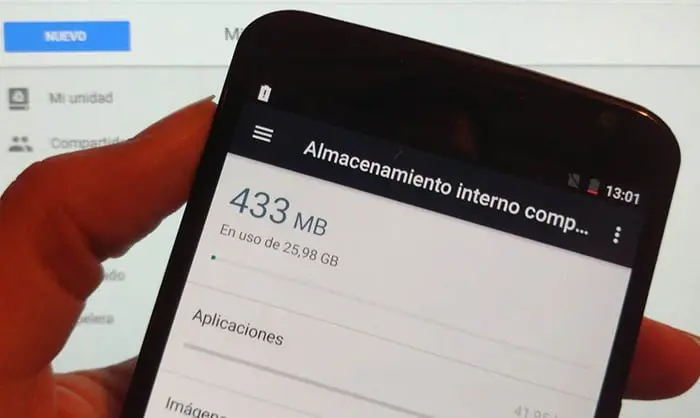
Siempre que nos han pedido ayuda acerca de cómo solucionar este error, nos hemos dado cuenta de que el usuario casi siempre desconoce un dato fundamental de su dispositivo: la capacidad de almacenamiento de la que dispone. En el menú Ajustes > Almacenamiento (el nombre exacto varía según el fabricante) puedes consultar el espacio disponible y qué lo ocupa (apps, fotos, vídeos, archivos, sistema…).
- Cómo solucionar el error de almacenamiento insuficiente en Android.
- Almacenamiento insuficiente en Android en 2026: solución definitiva
- La solución permanente: Google Fotos + liberar espacio
- Por qué aparece el error de almacenamiento insuficiente aunque haya espacio libre
- Liberar espacio de la caché del sistema
- Cómo identificar qué está ocupando el almacenamiento
- Mover apps y datos a la tarjeta SD
- Herramientas integradas de Android para liberar espacio
Cómo solucionar el error de almacenamiento insuficiente en Android.
Para solucionar el error de almacenamiento insuficiente en Android bastará con liberar espacio en el dispositivo. A veces no es una tarea fácil, ya que aplicaciones y juegos ocupan cada vez una mayor cantidad de MB en el almacenamiento interno.
Esta falta de espacio en el dispositivo puede ocasionar también lentitud y cuelgues en las aplicaciones, por lo que te recomendamos que sigas los siguientes consejos para liberar espacio:
- Desinstalar aplicaciones y juegos que no utilicemos. Esto es algo básico, ya que mantener algo a lo que no le damos uso roza lo absurdo.
- Limpiar la caché de aplicaciones y juegos. A veces la caché de una aplicación llega a ocupar más que la propia aplicación. Desde Ajustes > Aplicaciones > [app] > Almacenamiento puedes borrar la caché y liberar espacio, aunque con el uso volverá a llenarse.
- Eliminar fotos, videos y documentos. Las fotos y los videos son dos de los elementos que más espacio ocupan y ya no hay ningún motivo para tenerlos almacenados en nuestro dispositivo existiendo los servicios en la nube de almacenamiento.
Si tu móvil tiene ranura para tarjeta microSD (cada vez menos modelos la incluyen), otra solución es comprar una para guardar en ella fotos, vídeos y música.
Almacenamiento insuficiente en Android en 2026: solución definitiva
El error de almacenamiento insuficiente en 2026 casi siempre tiene una de estas causas:
- Caché y archivos temporales: en Ajustes → Almacenamiento muchos móviles muestran un botón para liberar espacio con sugerencias de qué borrar
- Vídeos y fotos de WhatsApp: se acumulan en los chats y grupos. En WhatsApp, ve a Ajustes → Almacenamiento y datos → Administrar almacenamiento para ver y borrar los archivos más grandes
- Archivos duplicados y descargas olvidadas: la app Files de Google detecta duplicados, APK ya instalados y archivos grandes
- Apps con datos muy grandes: YouTube, Google Maps y Spotify pueden acumular varios GB de caché y datos offline
La solución permanente: Google Fotos + liberar espacio
- Asegúrate de que Google Fotos tiene activada la copia de seguridad automática
- Espera a que se complete la subida de todas las fotos
- En Google Fotos, usa la opción Liberar espacio (desde tu foto de perfil o desde los ajustes de la app)
- Google Fotos elimina del móvil las fotos que ya están en la nube — recuperas espacio sin perder nada
Por qué aparece el error de almacenamiento insuficiente aunque haya espacio libre
A veces Android muestra el aviso de "almacenamiento insuficiente" aunque parezca que queda algo de espacio. Suele deberse a que instalar o actualizar una app necesita bastante más espacio libre que lo que ocupa la descarga: el sistema tiene que guardar el paquete descargado y, a la vez, descomprimirlo e instalarlo. Además, Android se reserva un margen mínimo de espacio para funcionar con normalidad. Por eso, si vas muy justo, conviene liberar algo más de lo que pesa la actualización.
Liberar espacio de la caché del sistema
La caché se va acumulando con el uso normal del móvil. En Android actual no hay un botón único para borrar la caché de todo el sistema en todos los modelos: se borra app por app desde Ajustes → Aplicaciones → [app] → Almacenamiento → Borrar caché. Algunos fabricantes (como Samsung o Xiaomi) incluyen además una herramienta de limpieza en su app de mantenimiento o en el apartado de almacenamiento. Puedes ganar desde unos pocos megabytes hasta varios gigabytes, sobre todo con apps de redes sociales, mapas o streaming.
Cómo identificar qué está ocupando el almacenamiento
Ve a Ajustes → Almacenamiento para ver un desglose visual de qué ocupa el espacio: apps, fotos y vídeos, música, documentos y otros. Toca cada categoría para ver el detalle. Las categorías más comunes de espacio desperdiciado son:
- Fotos y vídeos: Especialmente los vídeos grabados en alta resolución. Considera mover a Google Fotos o a una tarjeta SD.
- Apps y sus datos: Algunas apps acumulan cachés enormes. WhatsApp, por ejemplo, puede tener gigas de multimedia descargada. Revisa cada app desde Ajustes → Aplicaciones → [nombre de la app] → Almacenamiento.
- Archivos de descarga: La carpeta de Descargas acumula archivos que solemos olvidar. Ábrela con el gestor de archivos y borra lo que no necesites.
Mover apps y datos a la tarjeta SD
Si tu móvil tiene ranura para tarjeta microSD, úsala para ampliar el almacenamiento disponible. Para fotos y vídeos, configura la cámara para guardar directamente en la tarjeta (si el fabricante lo permite). Algunas apps se pueden mover desde Ajustes → Aplicaciones → [nombre de la app] → Almacenamiento → Cambiar, aunque no todas lo admiten. Android 6.0 introdujo el almacenamiento adoptable, que usa la tarjeta como extensión del interno y la vincula a ese móvil, pero muchos fabricantes lo tienen desactivado.
Herramientas integradas de Android para liberar espacio
Google ofrece la app Files de Google (Files by Google), que viene instalada en muchos móviles y analiza el almacenamiento para sugerir qué se puede borrar: archivos duplicados, archivos grandes, APK de aplicaciones ya instaladas, archivos temporales y memes o capturas antiguas. También muestra de forma visual el espacio que ocupa cada tipo de contenido.
Ver también