
Cómo hacer una captura de pantalla en cualquier móvil Android

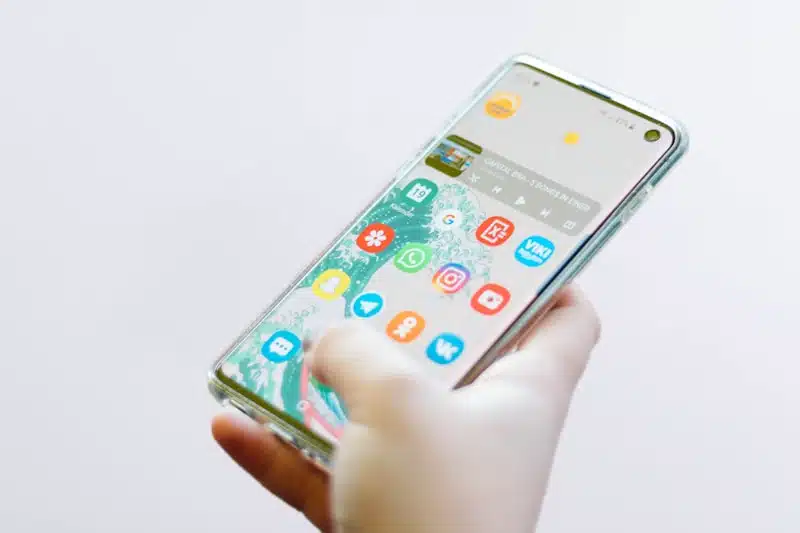
Hacer una captura de pantalla en Android parece sencillo, pero hay varios métodos y algunos son más cómodos según el móvil y la situación. Esta guía recoge los métodos que funcionan en las versiones actuales de Android y en las principales marcas.
Método universal: botones físicos
El método más universal es pulsar a la vez el botón de encendido y el de bajar volumen durante aproximadamente un segundo. Funciona en prácticamente todos los Android desde la versión 4.0, sea cual sea el fabricante:
- Verás una animación en pantalla y, si tienes el sonido activado, oirás un sonido de obturador.
- Aparecerá una miniatura de la captura en una esquina durante unos segundos.
- La imagen se guarda automáticamente en la galería, en el álbum "Capturas de pantalla" o "Screenshots".
Si tienes un móvil antiguo con botón de inicio físico, como algunos Samsung de hace años, la combinación puede ser encendido + botón de inicio.
Métodos específicos por fabricante
| Fabricante | Método adicional |
|---|---|
| Samsung | Deslizar el canto de la mano por la pantalla (activar en Ajustes → Funciones avanzadas → Movimientos y gestos → Deslizar palma para capturar) |
| Xiaomi / Redmi / POCO | Deslizar tres dedos hacia abajo (en Ajustes → Ajustes adicionales → Atajos de gestos; la ruta puede variar según la versión) |
| OnePlus | Deslizar tres dedos hacia abajo |
| Huawei / Honor | Deslizar tres dedos hacia abajo o, en muchos modelos, dar dos toques con los nudillos |
| Google Pixel | Abrir la vista de aplicaciones recientes y tocar "Captura de pantalla" |
| Muchos Android | Panel de ajustes rápidos → icono de Captura de pantalla (si no aparece, edita el panel para añadirlo) |
Captura deslizando la palma de la mano (Samsung)
Los Samsung tienen un método muy cómodo: el deslizamiento de palma. Actívalo en Ajustes → Funciones avanzadas → Movimientos y gestos → Deslizar palma para capturar. Después, desliza el borde de la mano horizontalmente por la pantalla, de un lado a otro, tocándola. Es útil cuando pulsar los botones resulta incómodo. Samsung también permite hacer capturas desde el panel Edge con la herramienta Selección inteligente.
Si los botones te resultan incómodos o alguno está roto, activa el menú de accesibilidad en Ajustes → Accesibilidad → Menú de accesibilidad. Aparece un botón flotante con varias opciones, entre ellas hacer una captura de pantalla. Algunos fabricantes, como Xiaomi, también permiten asignar la captura a otros gestos o atajos.
Captura de pantalla larga (con desplazamiento)
Las capturas largas permiten guardar en una sola imagen una página web, un chat o un documento que no cabe en la pantalla:
- Haz la captura de pantalla normal.
- En la barra de herramientas que aparece, toca "Capturar más" (Pixel y Android puro) o el icono de desplazamiento (en Samsung y Xiaomi tiene un icono con flechas o el nombre de "desplazar").
- Amplía la captura hacia abajo arrastrando el borde o dejando que la pantalla se desplace.
- Guarda cuando hayas capturado lo que necesitas.
Esta función está disponible de fábrica en Android 12 y posteriores (y desde antes en capas como One UI o MIUI). No todas las apps son compatibles, sobre todo las que bloquean las capturas.
Editar y compartir la captura rápidamente
En cuanto haces una captura, aparece una miniatura en la esquina de la pantalla durante unos segundos. Si la tocas, se abre el editor, donde puedes:
- Recortar la imagen al área que te interesa.
- Dibujar, subrayar o añadir texto.
- Compartirla directamente por WhatsApp, Telegram, correo u otras apps.
Si la miniatura desaparece antes de que la toques, encontrarás la captura en la galería, en el álbum "Capturas de pantalla".
Preguntas frecuentes
¿Dónde se guardan las capturas de pantalla en Android?
En la Galería o en Google Fotos, en el álbum "Capturas de pantalla" o "Screenshots". En el almacenamiento interno del móvil suelen estar en la carpeta Pictures/Screenshots (o DCIM/Screenshots en algunos modelos).
¿Se puede hacer una captura de pantalla sin sonido?
En la mayoría de móviles, sí: pon el móvil en silencio o vibración antes de hacer la captura (en algunos países el sonido es obligatorio y no se puede quitar). Ten en cuenta que algunas apps, como las de streaming de vídeo o ciertas apps bancarias, bloquean las capturas y solo verás una pantalla negra o un aviso.
Si tienes problemas con la tienda de aplicaciones, también tenemos una guía con soluciones cuando Play Store no funciona.
Ver también